
你是不是也和我一样,有时候想制作一个流程图,却不知道从何下手?别急,今天就来给你详细介绍一下流程图在线制作的全过程,让你轻松上手,成为流程图制作小达人!
一、选择合适的在线流程图制作工具
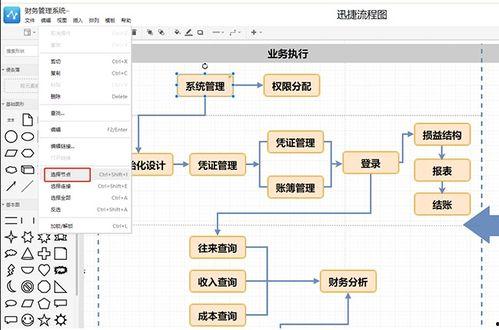
首先,你得找到一个好用的在线流程图制作工具。市面上有很多这样的工具,比如ProcessOn、draw.io、Lucidchart等。这些工具各有特色,但基本功能都差不多。我推荐你试试ProcessOn,因为它操作简单,功能强大,而且免费!
二、注册账号,开始创作
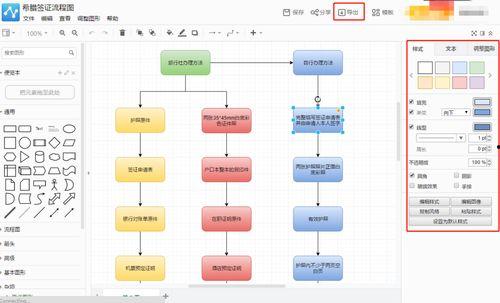
注册账号是使用在线流程图制作工具的第一步。打开ProcessOn官网,点击“注册”按钮,按照提示填写邮箱、密码等信息,完成注册。注册成功后,登录你的账号,就可以开始创作你的流程图了。
三、选择模板,快速入门
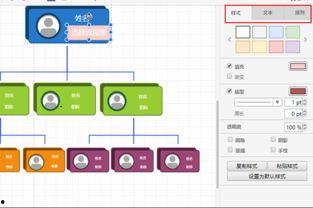
ProcessOn提供了丰富的模板,涵盖了各种场景,如项目管理、业务流程、技术架构等。你可以根据自己的需求,选择合适的模板。点击模板,它会自动加载到编辑器中,你可以根据自己的需求进行修改。
四、添加元素,构建流程图
在编辑器中,你可以看到各种流程图元素,如矩形、菱形、箭头等。点击一个元素,就可以将它拖拽到画布上。你可以通过调整元素的大小、颜色、位置等,来构建你的流程图。
1. 添加矩形
矩形通常用来表示流程中的步骤。你可以通过拖拽矩形到画布上,然后输入步骤名称。如果你需要添加多个步骤,可以重复此步骤。
2. 添加菱形
菱形通常用来表示决策点。你可以通过拖拽菱形到画布上,然后输入决策条件。在菱形的两个分支上,你可以添加相应的步骤。
3. 添加箭头
箭头用来表示流程的走向。你可以通过拖拽箭头,连接不同的元素,表示流程的顺序。
五、调整样式,美化流程图
完成流程图的构建后,你可以通过调整样式来美化你的作品。ProcessOn提供了丰富的样式选项,如字体、颜色、线条等。你可以根据自己的喜好,选择合适的样式。
六、分享与导出
完成流程图制作后,你可以将它分享给他人。ProcessOn支持多种分享方式,如链接、二维码等。此外,你还可以将流程图导出为图片、PDF等格式,方便保存和打印。
七、常见问题解答
1. 如何删除元素?
在编辑器中,选中要删除的元素,按键盘上的“Delete”键即可。
2. 如何调整元素位置?
选中元素后,拖拽它到新的位置即可。
3. 如何复制元素?
选中元素,按“Ctrl C”复制,然后按“Ctrl V”粘贴即可。
4. 如何保存流程图?
在编辑器右上角,点击“保存”按钮,即可保存你的作品。
通过以上步骤,相信你已经掌握了流程图在线制作的全过程。现在,就赶快去ProcessOn等在线工具上,动手制作你的第一个流程图吧!相信不久的将来,你将成为流程图制作的高手!